Liminalogサポート

Liminalog

今日なにしたっけ?を
なくす。

予定と実績を24時間で並べて、あなたの一日をあとから思い出せる形に。

App Store 近日公開
できることを見る
Liminalogの今日画面

Why it helps

記録は、反省会よりも先に「思い出せること」から。

01

一日を思い出せる

睡眠、仕事、移動、休憩、趣味。あとから見ても、何に時間を使ったかが24時間の流れで戻ってきます。
02

予定との差がわかる

計画通りに進んだ時間、ずれた時間、空いた時間を同じバーで比較。反省ではなく調整に使えます。

03

続けたくなる理由がある

統計、スコア、プロフィール装飾が積み上がり、記録を続けたこと自体が見える形で残ります。

01

Record

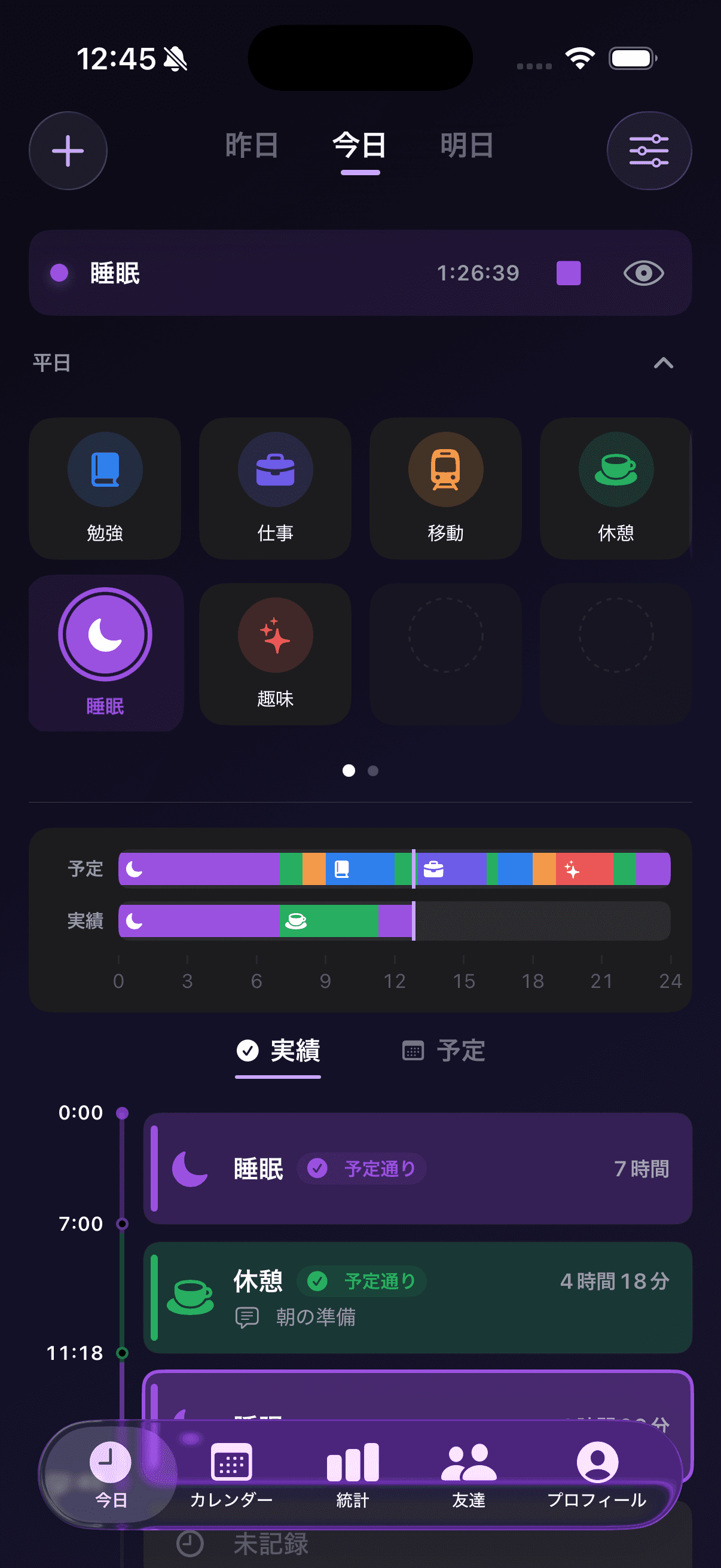
いま何をしているかを迷わず残す。

記録したいカテゴリを選ぶだけで、その時間が実績として積み上がります。仕事、勉強、移動、休憩、睡眠、趣味など、自分の生活に合わせたカテゴリで一日を切り分けられます。

  • よく使うカテゴリをタップしてすぐ記録開始
  • 記録中のカテゴリと経過時間を画面上部で確認
  • メモを添えて、あとから思い出したい出来事も残せる
Liminalogの今日画面。予定と実績の24時間バーが表示されている。
02

Plan vs Actual

予定と実績を同じ24時間で見比べる。

朝に置いた予定と、実際に過ごした時間を上下に並べて表示します。計画からずれたことを責めるのではなく、どこで変わったのかを見つけて、次の一日を少し調整できます。
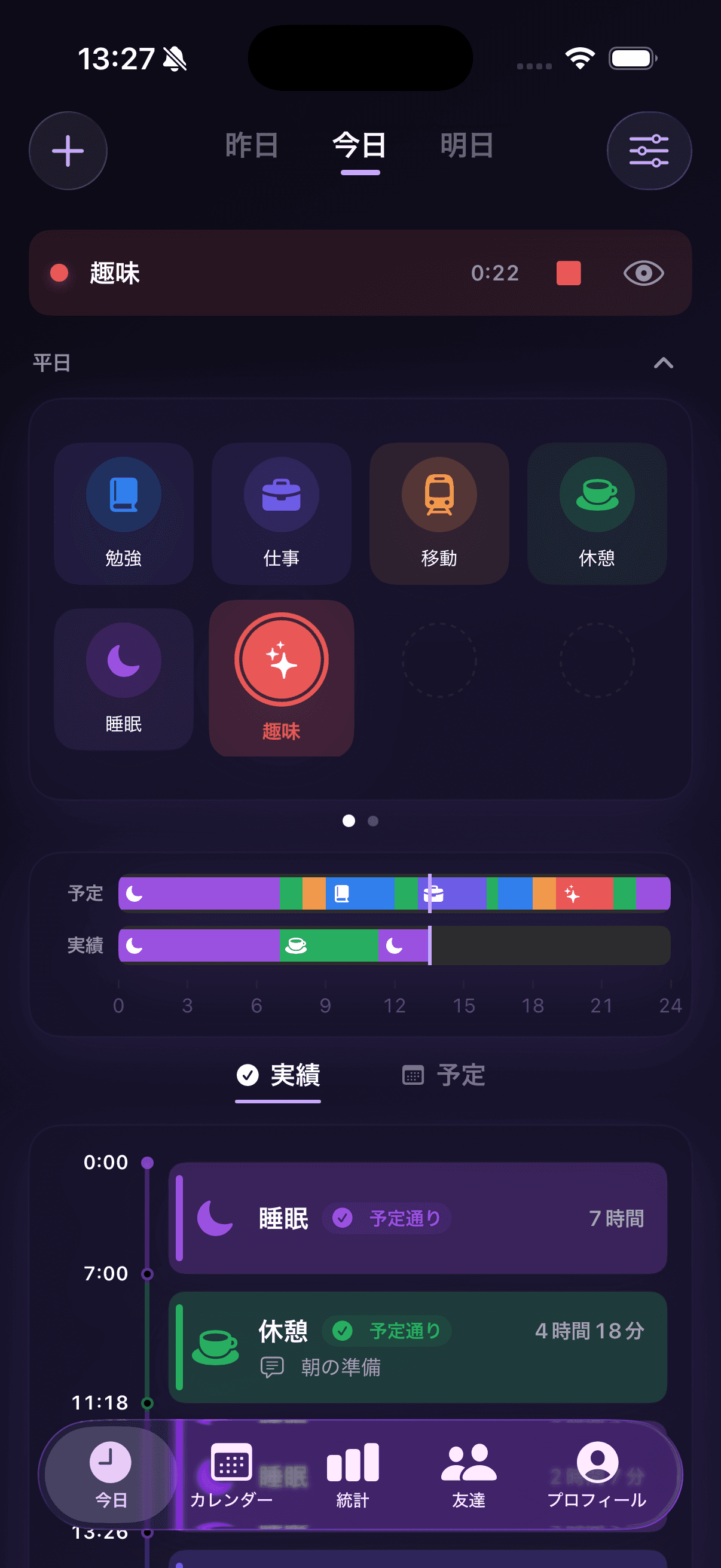
  • 予定バーと実績バーを同じスケールで比較
  • カテゴリの色で、どの時間が変わったかを把握
  • 昨日・今日・明日を切り替えて流れを確認
Liminalogの今日画面。予定と実績の比較バーが表示されている。
03

Reflect

週・月・年で、自分のリズムをつかむ。

統計では、記録時間、予定と実績の一致、カテゴリごとの偏りをまとめて確認できます。忙しかった週、眠りに寄った週、趣味を取り戻せた週。なんとなく過ぎた期間にも、ちゃんと傾向があります。
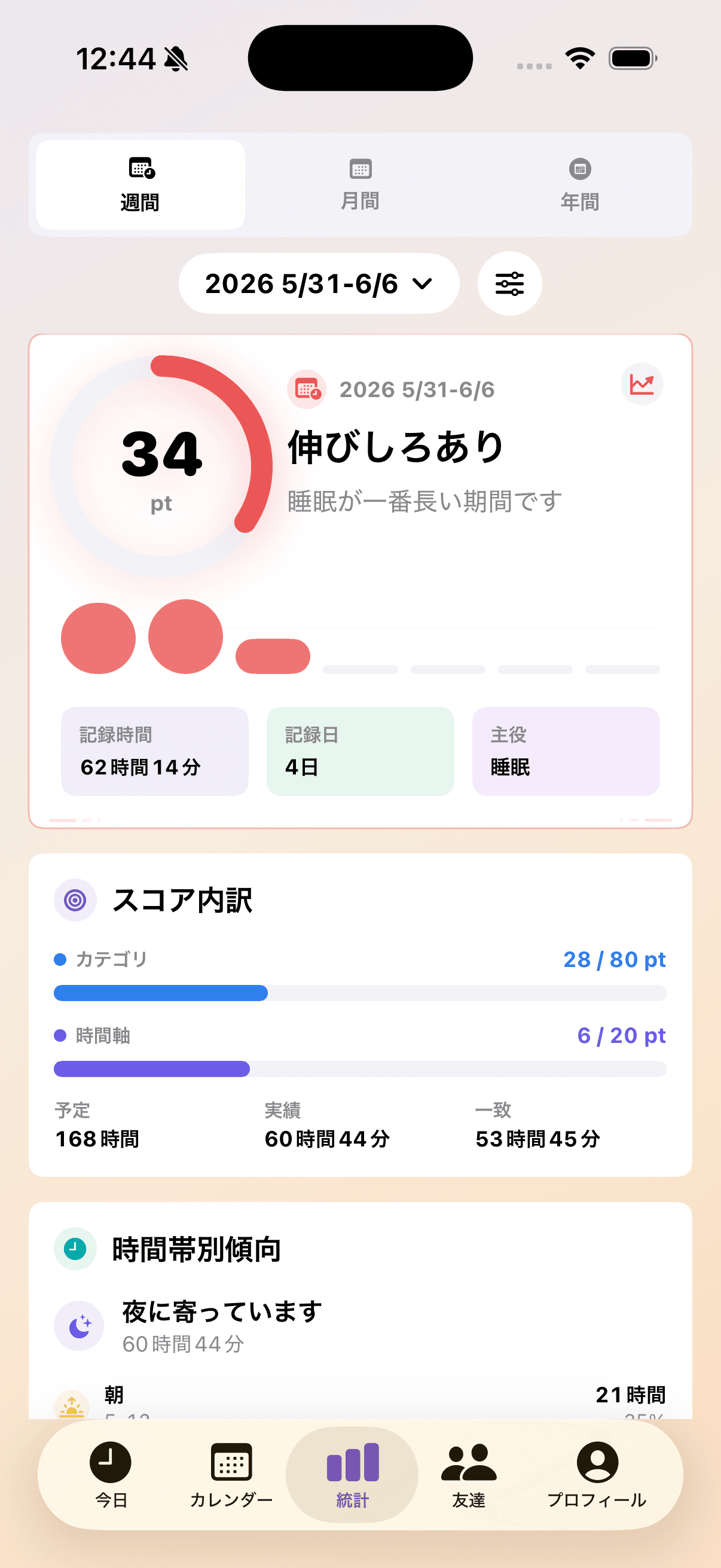
  • 週間・月間・年間のスコアを切り替え
  • カテゴリ別の記録時間と時間帯傾向を確認
  • 前週比で変化を見て、次の計画に活かせる
Liminalogの統計画面。週間スコアとスコア内訳が表示されている。
04

Social

友達とは、見せたい範囲だけ共有する。

相互承認した友達とは、スコアやプロフィールを共有できます。自分の全部を見せる必要はありません。公開範囲を調整し、合わない相手はブロックや削除ができます。
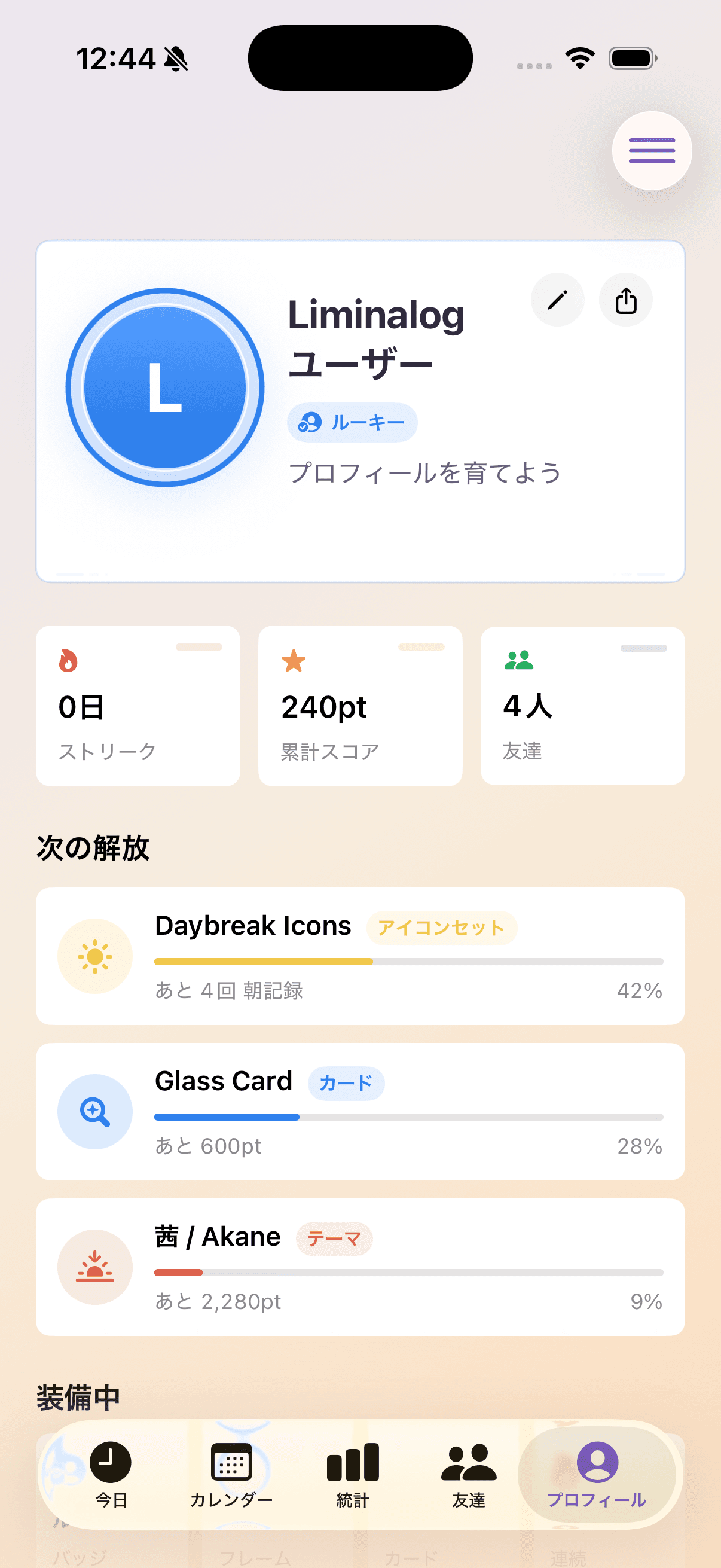
  • ユーザーID検索と相互承認で友達追加
  • 共有範囲を自分で設定
  • ブロック、削除、通報の導線を用意
Liminalogのプロフィール画面。スコア、友達、次の解放が表示されている。
05

Collection

続けた記録が、プロフィールを育てる。

記録を重ねると、アイコン、カード、テーマなどの装飾が解放されます。完璧な毎日を求めるためではなく、続けたことを自分の場所に残すための小さな報酬です。

  • 累計スコアや記録条件で装飾を解放
  • プロフィールカードやフレームをカスタム
  • 次の解放条件が見えるから続けやすい
Liminalogのプロフィール画面。次の解放条件が表示されている。

Flow

今日を残して、明日の調整に変えるまで。

01

予定を置く

今日やりたいことをカテゴリでざっくり並べる。

02

実績を記録

いま何をしているかを選んで、時間を残す。

03

一日を見返す

24時間バーで予定と実績の違いを見る。

04

傾向をつかむ

週や月の統計から、自分のリズムを見つける。

05

続ける

積み重ねが装飾やスコアとして残っていく。

Support

困ったときの連絡先も、先に用意しています。

Liminalogの使い方、iCloud同期、友達共有、ブロック、通報、データ削除に関する問い合わせを受け付けています。 個人開発のため、返信にお時間をいただく場合があります。